Sebuah study kasus Transformasi Data & Peningkatan Skill Kandidat
Tantangan Bisnis
Setiap tahun, ribuan kandidat dari berbagai latar belakang menghadapi tantangan besar dalam pendaftaran CPNS. Bukan hanya soal kelengkapan dokumen, tetapi juga bagaimana mengolah, menyusun, dan memastikan data administratif sesuai standar sistem digital modern.
Di era seleksi berbasis teknologi, ketidakmampuan dalam mengelola dokumen digital bisa menjadi penghalang utama. Banyak peserta mengalami kendala dalam: ✅ Menyusun file PDF yang benar (scan, merge, compress) ✅ Mengunggah dokumen sesuai format & ukuran yang diminta ✅ Memverifikasi kelengkapan data sebelum batas waktu ✅ Menghindari kesalahan input yang berakibat fatal
Solusi
Data Processing + Digital Skill Upgrade .
Kandidat tidak hanya dibantu dalam pemrosesan dokumen, tetapi juga diedukasi kandidat agar melek komputer dan mampu mengelola dokumen mereka secara mandiri.
🔹 Pelatihan Pengolahan Dokumen Digital – Kandidat diajarkan cara menggunakan software pengolah dokumen seperti PDF tools, Microsoft Office, hingga aplikasi editing sederhana. 🔹 Standarisasi & Verifikasi Data – Dokumen dipastikan sesuai format, bebas kesalahan, dan siap digunakan untuk seleksi. 🔹 Otomasi & Efisiensi – Memanfaatkan teknologi agar proses lebih cepat dan bebas dari kendala teknis.
Kandidat tidak hanya lolos seleksi administrasi, tetapi juga mendapatkan skill yang berguna dalam dunia kerja modern di berbagai kondisi lapangan pekerjaan lainnya.
Kamu pasti pernah ngerasa ribet banget tiap kali nyalain laptop, mesti ketik password dulu. Apalagi kalau lagi buru-buru atau kelupaan password sendiri. Nah, gue punya solusi praktis buat kamu! Dengan sedikit trik, kamu bisa matiin password di Windows tanpa drama ribet. Jadi, tiap kali nyalain laptop, langsung masuk ke desktop, nggak pake nungguin loading lama.
Tapi, sebelum mulai, pastiin kamu siap buat jalanin langkah ini. Kenapa? Karena fitur password sebenarnya dibuat untuk keamanan data kamu. Kalau kamu nggak khawatir soal itu, langsung aja ikutin step-by-step yang gue kasih. Yuk, kita bikin hidup kamu lebih simpel! ✨
Apakah Perlu Menon-aktifkan Password?
Ya perlu juga biar nggak ribet dan hemat waktu! Fitur password memang penting buat keamanan, tapi kalau kamu pakai laptop cuma di rumah atau tempat yang aman, rasanya nggak perlu khawatir soal itu. Selain itu, buat yang sering lupa password atau lagi buru-buru kerja, langkah ini bisa banget jadi penyelamat. Praktis, kan? Tapi ingat, pastiin kondisi sekitarmu aman sebelum mutusin buat matiin password! 😉
Langkah Komplit
Kalau kamu mau lebih simpel tanpa password dan enggak pengen ribet sama Microsoft Account, kamu bisa bikin Local Account. Berikut langkah-langkahnya:
Buka Netplwiz Tekan dan tahan tombol Windows (Windows Key), lalu tekan tombol R di keyboard kamu. Di kotak dialog yang muncul, ketik netplwiz, terus klik OK.
Tambahkan Akun Baru Di jendela yang muncul, pilih Add.
Pilih Local Account Pilih opsi Sign in without a Microsoft account (not recommended), lalu klik Next.
Masukkan Detail Akun Pilih Local account, kemudian isi data akun kamu:
Jika ingin pakai password, isi kolom New Password, Confirm Password, dan Password Hint.
Kalau enggak mau pakai password, biarkan kolom tersebut kosong. Catatan: Kalau enggak pakai password, siapa pun bisa akses laptop kamu.
Selesaikan Proses Klik Next, lalu Finish untuk menyelesaikan pembuatan akun.
Jadikan Administrator Di bagian Users for this computer, pilih akun Local yang baru kamu buat, lalu klik Properties. Masuk ke tab Group Membership, pilih Administrator, lalu klik Apply dan OK.
Switch User Tekan dan tahan tombol Ctrl dan Alt, lalu tekan tombol Delete. Pilih Switch user, dan pilih akun Local yang baru kamu buat di pojok kiri bawah layar.
Login ke Akun Baru Klik Sign in untuk masuk. Kalau kamu tadi menambahkan password, masukkan password-nya di sini. Kalau enggak, kamu langsung masuk ke layar Choose privacy settings for your device (hanya untuk login pertama).
Atur Privasi dan Selesai Pilih pengaturan privasi yang sesuai, lalu klik Accept. Akun Local yang baru kamu buat sekarang jadi akun default yang dipakai saat komputer menyala.
Catatan Penting:
Oiya ingat lho, langkah ini perlu Restart bukan Shutdown, agar Windows bisa mengenal akun mana yang telah diterapkan perubahannya!
Ada Kendala lainnya? Yuk selesaikan bersama hingga komputermu sehat seperti sedia kala kembali! ✨ ✨ ✨
Pernahkah kamu mendapati suatu formulir di website tertentu lalu kemudian user mengisinya sehingga terhubung ke Whatsapp? Ya, itu ialah web form submission yang diarahkan langsung ke whatsapp customer services. Teknik ini tergolong efektif dan agak lumayan tarifnya apabila ditetapkan rate clicknya seperti yang digunakan pad concept FB Ads.
Namun yang akan kita bahas kali ini ialah, bagaimana caranya agar suatu element *Form* tersebut bisa terhubung dengan whatsapp kemudian pesannya terkirim langsung dari situ, apakab bisa tanpa system khusus? Jawabannya bisa dan mudah. Yang anda butuhkan ialah:
ID nama setiap element yang terkandung pada form tersebut
Nomor tujuan WA (customer services -tadi contohnya)
Dan format pesan yg diinginkan untuk dikirim.
Seperti apa teknisnya? Yuk, kita dekati dengan 2 pendekatan.
Langkah #1 : Siapkan Web Form 💻
Anda sudah tahu tentang html kan? Maka tidak asing lagi kalau kita membongkar sebuah form element. Seperti ini misalnya:
Yang disebut javascript disini ialah code dan JQuery ialah library pokoknya. Tentunya karena kita bermain dengan website, maka letakkan script ini di bagian head element. Apa saja yang ditulis? Ini dia…
<script src="https://code.jquery.com/jquery-3.7.1.min.js" integrity="sha256-/JqT3SQfawRcv/BIHPThkBvs0OEvtFFmqPF/lYI/Cxo=" crossorigin="anonymous"></script>

<script>
 $(document).ready(function () {
    waClickSend();
});

function waClickSend() {
    const form = $("#formulir-pendaftaran");

    form.on("submit", function (event) {
        event.preventDefault();

        let nama = $("#namaLengkap").val();
        let email = $("#emailAddress").val();
        let wa = $("#noWhatsappAktif").val();
        let catatan = $("#catatan").val();
        let text = `Hello *Admin* saya butuh bantuan! Nama : ${nama} dan emailnya ${email} Begini nih... ${catatan}`;

        let pesan = encodeURIComponent(text);
        let phoneNumber = "085795569337";
        let whatsappUrl = `https://api.whatsapp.com/send?phone=${phoneNumber}&text=${pesan}`;

        window.location.href = whatsappUrl;
    });
}


</script>
Seperti yang bisa kita perhatikan pada code javascript diatas. Tiap elementnya tersimpan dalam variable : nama, email, wa, dan catatan. Lalu dimana ID tiap element tersebut? Tentu saja terhubung dengan:
variable nama menarik value dari #namaLengkap (ini ID nya).
variable email menarik value dari #emailAddress (ini juga ID nya)
dst… sudah fahamkan? 🤗
Langkah #03 : Test Final 🎯
Dan kita bisa save document tadi. Kemudian tekan CTRL + F5 untuk siap melakukan testing pengisian dan lihat hasilnya! Tadaaaa….
Anda berhasil! 😊
OK, integrasi ini bisa digunakan diberbagai form dan juga tujuan lainnya! Kalau kamu memiliki sistem web yang serupa dan ingin untuk bersegera menerapkan flow tadi. Segera hubungi tim kami untuk penanganan konsultasi teknis langsung, ya! Good luck!⋆.˚🦋༘⋆
Memblokir tombol Back di web aplikasi adalah praktik yang perlu dilakukan dengan hati-hati, karena dapat mengganggu pengalaman pengguna jika tidak diterapkan dengan tepat. Namun, ada situasi tertentu di mana memblokir tombol Back itu dipakai, terutama untuk menjaga alur aplikasi atau mencegah masalah teknis. Kita akan share 3 poin utamanya di tutorial kali ini:
Ketika pengguna sedang mengisi formulir panjang (misalnya pendaftaran, aplikasi keuangan, atau survei).
Dalam alur proses langkah-langkah, seperti checkout e-commerce atau aplikasi pembayaran.
Jika halaman sebelumnya tidak lagi relevan setelah pengguna mengambil tindakan (logout, dll).
Lalu secara prakteknya, bagaimana menerapkannya? Pilih salah satu pendekatan yang cocok. Karena semua bisa dilakukan cukup menggunakan javascript :
function disableBack() { window.history.forward(); } setTimeout(“disableBack()”, 0); window.onunload = function () { null };
atau boleh juga dengan pendekatan lainnya:
window.history.pushState(null, null, window.location.href); window.onpopstate = function () { window.history.go(1); };
masih kurang lengkep ? Bisa pakai juga yang ini :
function preventBack() { window.history.forward(); } setTimeout(“preventBack()”, 0); window.onunload = function () { null };
Antara sedih dan terharu, tetapi juga bahagia. bagaimana menggambarkannya? Programmer harus tau betul tentang ini. Khususnya ketika coding standard belum diindahkan dengan baik. Simak penjelasan coding standard di artikel sebelumnya.
Programmer Bahagia dengan 3 perkara: 🥰
1. Performa yang Lebih Cepat
Server dengan spesifikasi tinggi memberikan kemampuan pemrosesan yang jauh lebih baik, memungkinkan aplikasi berjalan dengan kecepatan optimal, terutama jika sebelumnya sering mengalami bottleneck. Dalam fikiran programmer tuh begini : “Akhirnya nggak perlu khawatir lagi soal lemot atau timeout!”
2. Kemampuan Menangani Beban Lebih Besar
Dengan spesifikasi server yang lebih tinggi, programmer dapat melayani lebih banyak pengguna atau proses tanpa khawatir server overload. Hati kecilnya bergumam begini : “Kapasitas besar? Bawa sini semua request-nya, aku siap!”
3. Ruang untuk Bereksperimen
Dengan lebih banyak sumber daya, programmer bisa mencoba teknologi baru atau menjalankan simulasi yang lebih kompleks tanpa keterbatasan hardware. Hati kecilnya berkata begini : “Wow, akhirnya bisa coba deploy API macam-macam tanpa khawatir resource habis!”
Ngomongin kebahagiaan ga bisa disebut seru kalo ga kenal penderitaannya. Cukup 1 saja dulu ya yaitu ini :
Programmer Menderita dengan 1 Faktor Utama 😭
Adaptasi dengan OS Baru
Bukan masalah ganti baju yang bisa ditilep, lempar, dan pakai yg lain. Dalam suatu project itu kalau sudah multi-OS alias berbeda OS, maka adaptasinya yang waw. Berpindah ke OS yang berbeda (misalnya dari Windows ke Linux atau sebaliknya) membutuhkan waktu untuk menyetel ulang, konfigurasi, command-line tools, dan bahkan naming standard. Di hati kecilnya bisa teriak dengan ini : “Apa sih ini? Lho koq ngga jalan? Aduh, huruf kecil koq ga kedetek? waduh ini kenapa?!”🥺
Okay, cukup-cukup! Kita calm down dulu… atasi dulu gimana ini solusinya bagaimana ya? Yuk kita kenali kasusnya lalu langkah praktisnya seperti apa. Simak bagian berikut ini :
Case #01: Coding Standard 🚀
Khusus untuk pengembangan yang dilakukan pada OS berbeda, seperti Windows ke Linux misalnya. Maka hal yang penting diketahui ialah coding standard. Karena case sensitifitas akan menjadi bagian pokok dalam Linux. Misalnya dua buah variable ini:
Nama_Barang
akan berbeda dengan
nama_barang
Dan tentu saja Query yang terkait akan mengalami error saat execution!
Solusinya? Lakukan search & replace all dalam setiap file terkait. Apabila nama ini ada dalam column database, maka standard-kan dengan penjelasan yang sudah diuraikan pada artikel Coding Standard sebelumnya! Dan tentu saja ini akan sangat time_consuming ya guys! 😔
Case #02: Server Config 💻
Ketika migrasi multi-OS. Kita harus ingat Server Config. Apa saja cakupannya? Ini misalnya:
Versi PHP
Extension yang dipakai
Memory Limit
Upload Max Size
.htaccess (Apache & nginx)
Hati-hati karena apabila tidak diadaptasikan dengan baik satu persatu, maka kemungkinan error akan langsung terlihat!
Case #03: User Permission 👨👦👦
Awas guys! Dalam Windows juga terjadi hal yang sama dalam permission seperti ini misalnya:
Pastikan diberikan hak akses writing untuk folder tertentu asset / lokasi upload misalnya.
File path dan struktur direktori berbeda antara OS, misalnya dari Windows (C:\folder\file.dat) ke Linux (/home/user/file.dat). Ini bisa membuat script atau aplikasi gagal berjalan. Error guys! ⚠️
Analisis Path: Identifikasi bagian kode atau konfigurasi yang menggunakan file path hard-coded. Lalu segera perbaiki! Test: Uji setiap modul untuk memastikan path benar sesuai OS baru.
Okay, siap migrasi? Konsultasikan dengan tim ahli segera sebelum deadline mulai mepet. Tim kami available khusus dari hari senin hingga sabtu, minggu libur ya!
Hello again, jumpa lagi di artikel Web Programming! Kita bakal bahas sedikit banyak tentang coding standard! Khususnya saat memberikan penulisan dalam penamaan variable, function, dan lain sebagainya….
Kita sadari dulu bahwa seorang programmer itu ternyata menggunakan berbagai taktik untuk memastikan dalam penulisan Code agar mudah dibaca dan juga terorganisasi. Apa saja fokus perhatiannya dalam penulisan Code itu ? Ini beberapa faktornya :
Penamaan untuk variabel ada formatnya;
Ada simbol spasi, indentasi, dan tab dalam kode;
Ada keterangan komentar di bagian kode tertentu guna membantu interpretasi (pemahaman).
Nah dalam artikel kali ini kita akan membahas satu persatu konsep-konsep barusan… ok ya?
Penamaan Variabel
Penamaan variabel merupakan aspek penting dalam menulis Code. Tujuannya 1 yaitu agar MUDAH DIBACA. Penamaan variabel konsepnya begini: Buat variabel yang menggambarkan tujuan utamanya dan ada tema yang konsisten di seluruh baris berikutnya dalam project coding tadi.
Multiword Delimited
Bagian pemisah antar kata. Nah, kita sebutlah istilah aslinya yaitu MULTIWORD DELIMITED. Keren yak?! Jadi ceritanya itu konsep ini dipakai untuk memisahkan kata-kata dalam penulisan nama variabel. Makanya dalam penulisan model seperti ini tidak ada simbol spasi dalam variabel. Karena kebanyakan variabel memang harus dipisahkan dengan cara tertentu. Sebagai contoh nih ya:
> SnakeCase
Nah lihat ini variablenya itu terpisah oleh underscore bukan spasi ya guys!
variable_one variable_two
> CamelCase
Beda lagi dengan camel alias ONTA. Ada naik turunnya. Coba perhatikan :
namaOrang;
nomorMesin;
> Hungarian Notation
Beda lagi yang bagian ini. Caranya dengan memberikan camelcase plus format lain seperti datatype atau penjelas lainnya dalam penamaan variable tersebut.
sUsername; // string untuk username
iIndexColumn; // integer untuk indexColumn
bAccessStatus; // boolean untuk accessStatus
Penamaan suatu Function dan Class
Sama seperti penamaan variabel, dalam suatu pemberian nama Function dan juga Class kita harus mengikuti struktur judul deskriptif yang sama yang sudah disebutkan sebelumnya.
Aspek penting dari penamaan adalah memastikan Class, Function, dan juga variabel itu bisa dibedakan satu sama lain. Misalnya, seseorang dapat menggunakan Camelcase dan Hungarian Notation untuk Fungsi dan Class, sementara notasi Snakecase dipakai pada variabel saja (misalnya).
Membedakan fungsi, kelas, dan variabel dengan konvensi penamaan yang berbeda dapat sangat membantu dalam interpretasi Code tertentu. Sehingga user lain atau tim developer lain mampu memotong waktu dalam explorasi system flow yang panjang.
Apabila memerlukan tim migrasi dan perubahan schema code untuk kestabilan multi OS. Segerakan untuk konsultasikan kepada tim ahli kami!
Dalam Hypertext Preprocessor alias PHP terdapat konfigurasi yang perlu diaktifkan guna fitur Locale ini dapat berfungsi dengan baik.
Tentu saja yang perlu kita ketahui ialah dimana letak konfigurasinya berada? Ini dia… bagi pengguna windows
C:\xampp\php\php.ini
atau bagi pengguna Linux juga kurang lebih seperti ini
/etc/php/7.4/apache2/php.ini
Cara Penanganan
Setelah file configuration php.ini barusan tadi dibuka, maka kita lanjutkan :
Tekan CTRL + F (Find)
lalu ketik extension
sampai dibaris yg ada
;extension=intl
disinilah kita membuang tanda semicolon (titik koma). Hanya bagian itu saja! Agar extension php ini berjalan. Save dan close.
kemudian stop server apache, tunggu hingga 10 detik
Dan terakhir start kembali server apache nya!
Viola, system kini telah lancar jaya!
Manfaat Extension intl
Sebenarnya di PHP kenapa ada extension ini, tentu saja ada manfaatnya lho! Extension ini memudahkan untuk melakukan pemeriksaan UCA-konforman dan tanggal / waktu / jumlah / mata uang format dalam skrip mereka.
Di dalamnya Intl tadi itu ada beberapa modul, masing-masing memperlihatkan ICU sesuai API:
Collator: memberikan tali kemampuan perbandingan dengan dukungan lokal-sensitif semacam penataan yang tepat.
Jumlah Formatter: memungkinkan untuk menampilkan nomor sesuai dengan format lokal atau diberikan pola atau seperangkat aturan, dan untuk mengurai string menjadi angka.
Pesan Formatter: memungkinkan untuk membuat pesan menggabungkan data (seperti nomor atau tanggal) diformat sesuai dengan pola dan lokal diberikan aturan, dan mengurai pesan penggalian data dari mereka.
Normalizer: menyediakan fungsi untuk mengubah teks menjadi salah satu bentuk normalisasi Unicode, dan menyediakan rutin untuk menguji apakah string tertentu sudah dinormalisasi.
Lokal: menyediakan interaksi dengan pengidentifikasi lokal dalam bentuk fungsi untuk mendapatkan subtags dari identifier lokal; mengurai, menulis, pertandingan (lookup dan filter) pengidentifikasi lokal.
Nah sekarang udah fahamkan, kenapa harus diaktifin extension barusan dan error locale-nya jadi ilang (alias lancar jaya?!) Ok. That’s all for today, jika masih ada kendala web programming lainnya, jangan sungkan diskusi di group whatsapp official kami yaaa.
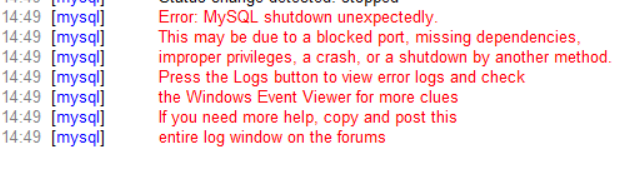
Pernah mengalami hal ini ? MySQL atau MariaDB memiliki beberapa pola yang harus kita ketahui terkait crash moment :
MySQL service on local computer started and then stopped. Some services stop automatically if they are not in use by other services or programs.
Atau mungkin yang seperti ini?
Anda tidak sendirian! Banyak beberapa kasus yang terjadi dalam penggunaan database MySQL/MariaDb yang harus anda tangani dengan cara yang cerdas, cermat dan siap siaga! Namun, sebelum itu ketahui dulu apa penyebabnya?
#Case 01 : Windows Autoupdate
Masih ingat tentang kronologi file caching di windows server? Ketika fitur autoupdate terjadi. Ada keadaan dimana windows melakukan restart untuk apply critical updates tanpa konfirmasi kepada user. Dan hal ini membahayakan database yang sedang dipergunakan secara live!
Antisipasi hal ini dengan melakukan autoupdate -> manual. Jangan gunakan automatic mode. Konfigurasi lakukan secara bertahap demi kestabilan database.
#Case 02 : Logib Files
Ada pula keadaan dimana cache file tidak final. Apa saja file Logib itu?
Lacak 3 file yang berada di lokasi folder mysql\data :
ib_logfile0
ib_logfile1
ibdata1
Ketiga file ini wajib dihapus dulu karena apabila file ini terakhir writing process invalid, maka mysql running akan kembali crashed!
Setelah proses penghapusan dilakukan, sekarang jalankan kembali MySQL Services atau Restart windowsnya.
#Case 03 : my.ini Configuration
Hal yang terjadi dimana configuration file tidak bisa dibaca oleh MySQL / MariaDB juga bisa menjadi penyebab crashed!
Atasi hal ini dengan menimpa my.ini (default). Lalu setting kembali port mana yang ingin dibuka. Setelah itu MySQL dapat dijalankan kembali.
Terkadang kita bisa juga menggunakan checking mechanism dari MySQL itu sendiri, caranya tentu saja via command prompt lalu ketik :
mysqld –defaults-file=”C:\Program Files\MySQL\MySQL Server 5.0\my.ini” –standalone –console
Dengan ini maka my.ini configuration file akan dicheck mana settings config yang hilang / kurang untuk dapat menormalkan kembali saat MySQL dijalankan.
#Case 04 : Port Conflict
Port conflict jarang terjadi, namun ada apps lain yang menggunakan port serupa dengan port bawaan MySQL / MariaDB. Misalkan sebelumnya 3306, maka hal ini pasti akan bertubrukan!
Kita bisa memeriksa ketersediaan port di command prompt dengan mengetikkan command :
netstat -aon
Setelah itu akan muncul sederet angka ip-address:<Port-Terpakai>.
Jika hal ini sudah muncul, maka gunakanlah nomor port lain yang tidak tersedia dalam daftar tersebut. Karena kalau masih menggunakan nomor yg sama, maka port itu akan conflict lagi.
Buka file my.ini dalam konfigurasi MySQL, lalu gunakan port terbaru:
Save dan jalankan MySQL seperti sediakala!
#Case 05 : Network Service Permission
Untuk pengguna Windows OS, baik Windows 10, 11 hingga Win.Server. Perlu menggunakan permission yang sesuai. Jika tidak maka file writing akan terblock. Untuk itu lakukan:
File Corrupt saat menggunakan MySQL / MariaDB dengan menggunakan InnoDB / MyISAM. Apakah keterkaitannya? Saat Windows dihadapkan dengan dua jenis storage engine ini. Maka kita harus memperbesar ukuran caching nya. Sejatinya hal ini dilakukan agar proses tidak putus tengah jalan yang menyebabkan crashed berkepanjangan.
Untuk DB yang menggunakan MyISAM wajib execution code ini di MySQL Query :
SELECT CONCAT(ROUND(KBS/POWER(1024,
IF(PowerOf1024<0,0,IF(PowerOf1024>3,0,PowerOf1024)))+0.4999),
SUBSTR(' KMG',IF(PowerOf1024<0,0,
IF(PowerOf1024>3,0,PowerOf1024))+1,1))
recommended_key_buffer_size FROM
(SELECT LEAST(POWER(2,32),KBS1) KBS
FROM (SELECT SUM(index_length) KBS1
FROM information_schema.tables
WHERE engine='MyISAM' AND
table_schema NOT IN ('information_schema','mysql')) AA ) A,
(SELECT 2 PowerOf1024) B;
Adapun untuk DB yang menggunakan InnoDB maka gunakanlah Query berikut ini :
SELECT CONCAT(ROUND(KBS/POWER(1024,
IF(PowerOf1024<0,0,IF(PowerOf1024>3,0,PowerOf1024)))+0.49999),
SUBSTR(' KMG',IF(PowerOf1024<0,0,
IF(PowerOf1024>3,0,PowerOf1024))+1,1)) recommended_innodb_buffer_pool_size
FROM (SELECT SUM(data_length+index_length) KBS FROM information_schema.tables
WHERE engine='InnoDB') A,
(SELECT 2 PowerOf1024) B;
Nah sekian! Jika masih ada kendala lainnya, segera tangani dengan menggunakan backup berkala untuk antisipasi lainnya dan hubungi kami langsung!
Ketika ingin melakukan importing file, tiap programmers perlu menentukan file format yang sesuai. Pasalnya, kendati file berbeda jenis namun format sudah pas, maka system bisa membaca sesuai instruksi alur skema yang diberikan sebelumnya.
Bak seperti pepatah mengatakan “jangan judge buku dari sampulnya, tetapi lihat isinya.” Maka kita pun harus teliti dalam menerapkan file import data ke dalam system khususnya konten TXT maupun CSV.
Ada apa dengan file txt?
Kita harus ingat bahwa ada dua alasan teknis mengapa file .txt tidak sama dengan file .csv dari perspektif developer (programmer):
Struktur Data dan Pemisah
File .txt umumnya hanya berisi teks polos tanpa struktur khusus, sehingga isi dan formatnya bisa bebas apa saja, dari paragraf biasa hingga teks yang tidak terformat. Di sisi lain, file .csv memiliki struktur yang lebih spesifik di mana data dipisahkan oleh tanda koma (,), atau pemisah lainnya seperti titik koma (;) untuk setiap kolom data dalam baris. Struktur ini memungkinkan .csv diinterpretasikan sebagai tabel dengan baris dan kolom, yang lebih mudah dibaca oleh aplikasi spreadsheet atau diproses oleh program.
Kemampuan Parsing dan Kompatibilitas dengan Database
Karena .csv memiliki format standar (dengan pemisah yang konsisten), programmer dapat menggunakan berbagai pustaka atau fungsi bawaan di bahasa pemrograman untuk memparsingnya dengan mudah, mengonversi isinya menjadi array atau tabel data yang siap diproses. Sebaliknya, file .txt tanpa format standar membutuhkan pemrosesan yang lebih manual karena program harus menafsirkan sendiri bagaimana data dipisahkan atau diatur, yang tidak selalu mudah.
Bagaimana cara konversi yang benar?
Buka file txt tadi di dalam Ms. Excel
Saat muncul opsi aktifkan Delimited
Kemudian aktifkan juga Delimiters disertai tab maupun comma
Pernahkah kamu mengalami konektifitas RDP yang terhalang, padahal saat di jaringan tertentu bisa lancar jaya? Mungkin yaa… seperti ini yang kamu dapatkan saat koneksi RDP dilakukan namun tiba-tiba nongol :
Erroooorrrr….! (Dhuar, dhuaaar, dhuaaar)
Tenang! Kamu tidak sendirian, hal yang sama terjadi diberbagai belahan negara karena RDP memang agak rewel. Tapi kita harus bisa mengatasinya guna melanjutkan aktifitas dan melancarkan pekerjaan segera.
Apa yang harus dilakukan?
Bagi pengguna Windows Pro/Ultimate wajib melakukan 2 tahap ini. Namun apabila pengguna Windows Home / Server Standard, maka lakukan saja 1 tahap. Apa itu? Yuk, langsung ke TKP guys!
#01 Tahap Pertama : Matikan Network Level Authentication
Masuk di Run > lalu ketik : sysdm.cpl
Setelah itu, lanjutkan :
Klik Remote (Tab)
Lihat bagian Remote Desktop disana ada bagian yang harus di-nonaktif-kan :
Matikan Network Level Authentication, lalu tekan Apply dan OK.
Itu dia tahapan pertama. Selanjutnya kita ke tahapan berikutnya…
#02 Tahap Kedua : Matikan Oracle Remediation
Nah ini, agak ke dalam lagi ya. Kita perlu menyetel group policy. Yaitu undang-undang (setelan komputer). Caranya? Gini…
Klik Run > Ketik : gpedit.msc
Masuklah ke Computer Configuration > Administrative Templates
Lalu masuk lagi ke System > Credential Delegation
Nah disana ketemulah : Encryption Oracle Remediation.
Double click opsi tadi.
Lalu klik Enabled dan set Protection Level ke : Vulnerable.
OK. Computer yang akan melakukan RDP sekarang sudah bisa lancar jaya! Jika perlu restart dan mulailah aktifitas RDP secara nyaman.
Ngomong-ngomong, kenapa bisa begitu ya? Banyak amat setelannya? He, ini bukan dari kita. Sebenarnya hal ini dilakukan oleh Microsoft untuk memperpanjang proses security layer. Masih inget pembahasan Firewall dulu? Nah karena hal tersebut dirasa tidak cukup, maka lapisan demi lapisan dipasang lagi dan lagi. Hingga ujung-ujungnya, end-user juga yang keblingerrr, hadeuuh!
Jadi, sebenernya perlu diaktifin atau ngga Tahap 1 & 2 tadi?
Yup, selagi mana konektifitasnya sudah dari trusted-end-user, maka everything is okay. Seperti misalnya tim internal, khusus tim IT Support, khusus IT Development, maka it’s okay. Namun setelah pemakaian, maka lakukan penguncian kembali sebaik mungkin setelah masa pemakaian berlangsung.
Okay, sekarang faham ya, cara konektifitas ke RDP nya? Good! Sampai ketemu lagi di tutorial selanjutnya, tetap semangaaat guys!