Panduan ini membahas langkah-langkah mengonfigurasi akses SFTP untuk user root menggunakan pasangan SSH Key milik usergeneral. Dengan metode ini, akses root via password akan dimatikan sehingga server aman dari serangan bruteforce.
Langkah 1: Pasang Public Key ke User Root (Di Server)
Public key berfungsi sebagai gembok yang dipasang di server. Kopi public key milik usergeneral ke folder /root/.ssh/.
Jalankan perintah berikut di terminal server:
Bash
# 1. Buat folder .ssh milik root dan atur hak aksesnya
mkdir -p /root/.ssh
chmod 700 /root/.ssh

# 2. Salin isi public key (id_ex23319.pub) ke authorized_keys root
cat /home/usergeneral/.ssh/id_ex23319.pub >> /root/.ssh/authorized_keys

# 3. Atur hak akses file authorized_keys agar aman
chmod 600 /root/.ssh/authorized_keys
Langkah 2: Ambil Private Key dari Server
Private key berfungsi sebagai kunci fisik yang harus disimpan di komputer local/client.
- Jalankan perintah ini di terminal server untuk menampilkan Private Key:
Bashcat /home/usergeneral/.ssh/id_ex23319 - Salin seluruh teks yang muncul, mulai dari baris
-----BEGIN OPENSSH PRIVATE KEY-----sampai baris-----END OPENSSH PRIVATE KEY-----.
Langkah 3: Simpan Private Key di Komputer Local (Client)
- Buka aplikasi Notepad (Windows) atau Text Editor lainnya di komputer kamu.
- Tempel (paste) kode Private Key yang sudah disalin tadi.
- Klik File $\rightarrow$ Save As….
- Ubah Save as type menjadi All Files (.).
- Pastikan Encoding diset ke UTF-8.
- Beri nama file, misalnya:
usergeneral_root_key.pem, lalu klik Save.
Langkah 4: Amankan Konfigurasi SSH Server
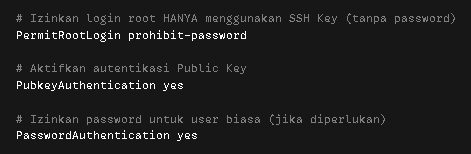
Edit konfigurasi SSH agar user root hanya bisa login menggunakan SSH Key (mematikan login password untuk root).
- Buka file konfigurasi SSH:
Bashnano /etc/ssh/sshd_config - Sesuaikan/tambahkan baris konfigurasi berikut:
Ini, TOML (lihat screenshot dibawah) - Simpan file (
Ctrl + O,Enter), lalu keluar (Ctrl + X). - Uji dan restart service SSH:
Bashsshd -t && systemctl restart ssh
Langkah 5: Konfigurasi FileZilla Client
- Buka aplikasi FileZilla di komputer kamu.
- Masuk ke File $\rightarrow$ Site Manager (
Ctrl + S). - Klik New site dan isi konfigurasi berikut:
- Protocol:
SFTP - SSH File Transfer Protocol - Host:
[IP_Address_Server_Kamu] - Port:
22(atau port custom SSH kamu) - Logon Type: Pilih Key file
- User:
root - Key file: Klik Browse… lalu pilih file
usergeneral_root_key.pemyang disimpan di Langkah 3.
- Protocol:
- Jika FileZilla menampilkan pesan untuk mengonversi file
.pemke format.ppk, klik Yes / OK. - Klik Connect untuk mulai terhubung ke server.
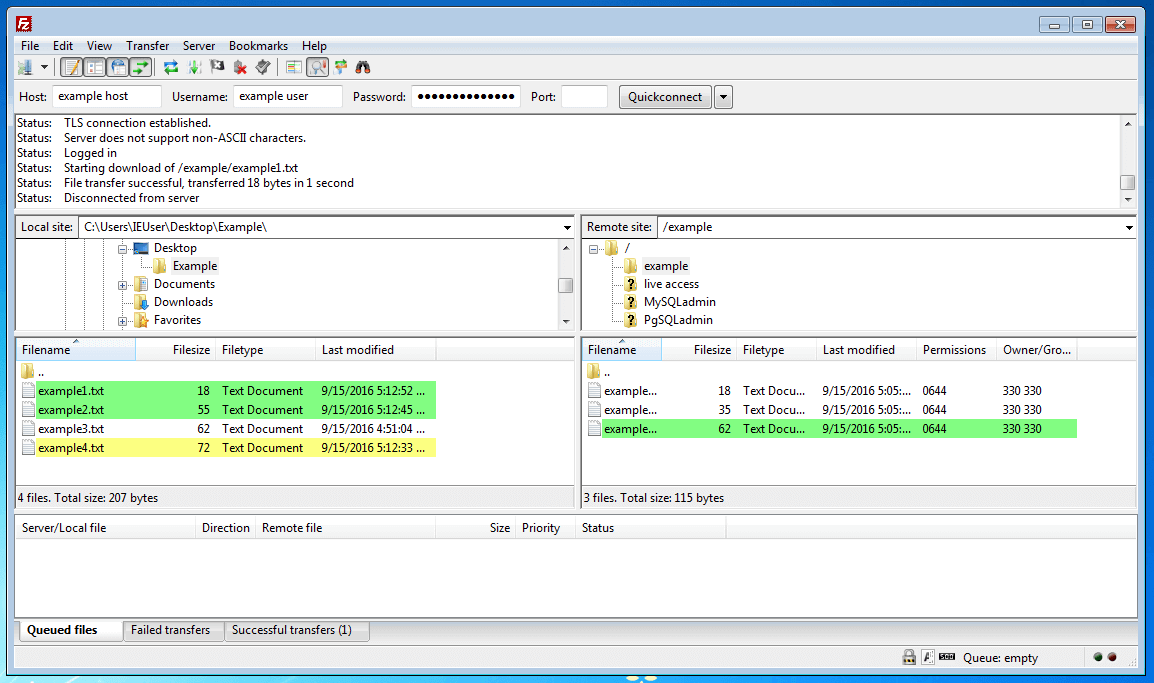
Nah sekarang sudah bisa langsung terhubung kan? Sekarang akun mu lebih aman dan tidak bisa dijebol oleh brute-force hacker sembarangan!